Вход и регистрация
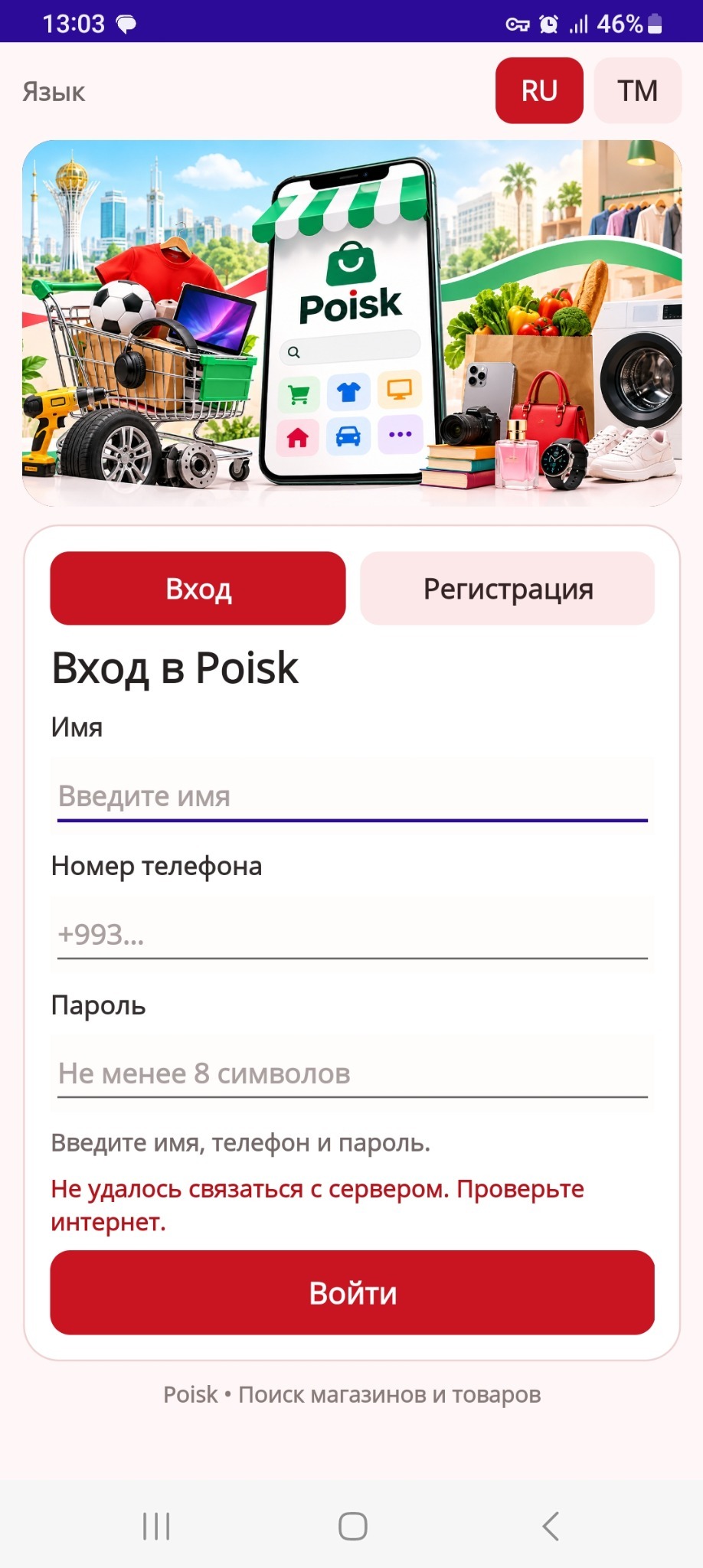
Откройте Poisk. На стартовом экране доступны вход в существующий аккаунт и регистрация нового пользователя.
Пошаговая инструкция для покупателей и продавцов. Все изображения ниже — реальные скриншоты приложения.
Пошаговая инструкция для покупателей и продавцов. Все изображения ниже — реальные скриншоты приложения.
Откройте Poisk. На стартовом экране доступны вход в существующий аккаунт и регистрация нового пользователя.
При регистрации выберите роль: «Покупатель» или «Продавец». Роль определяет дальнейший сценарий использования приложения.
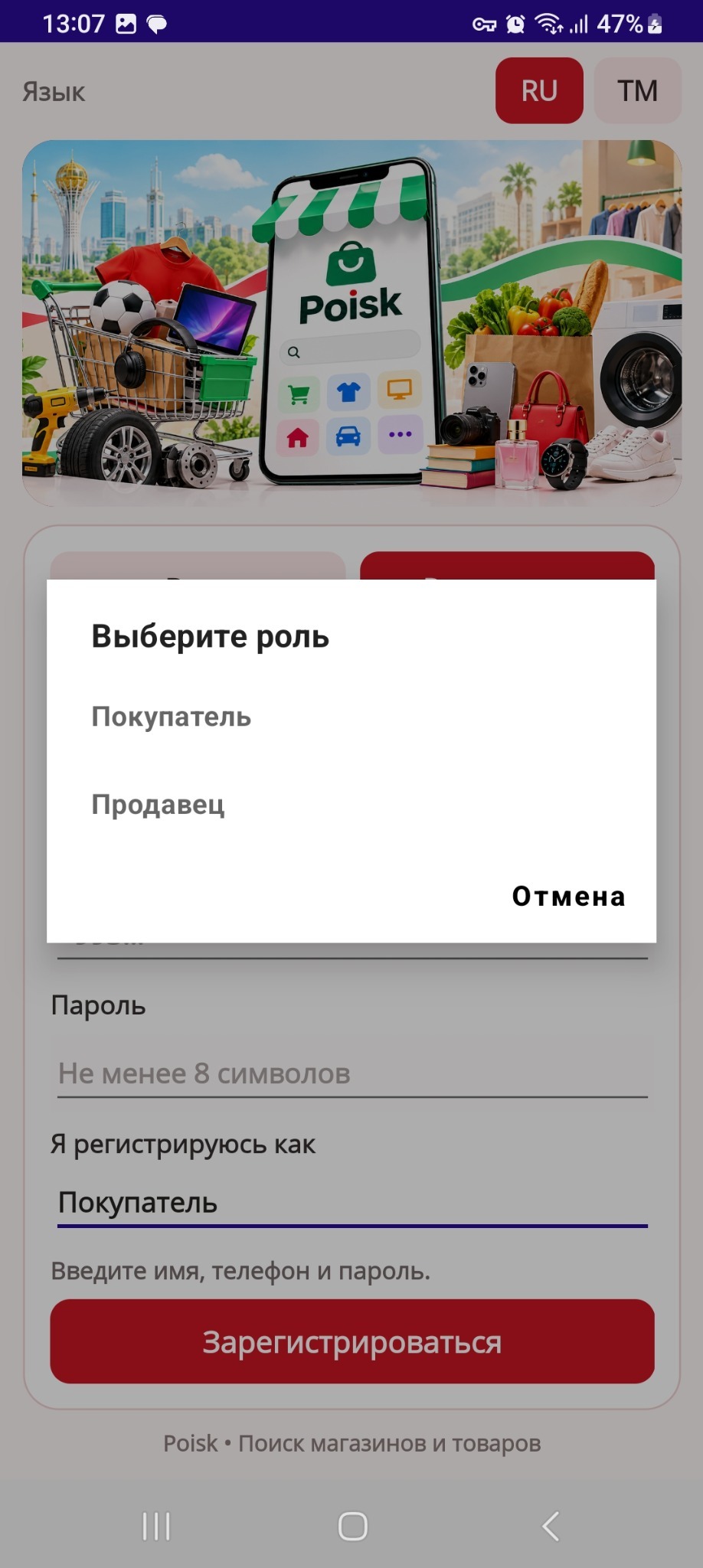
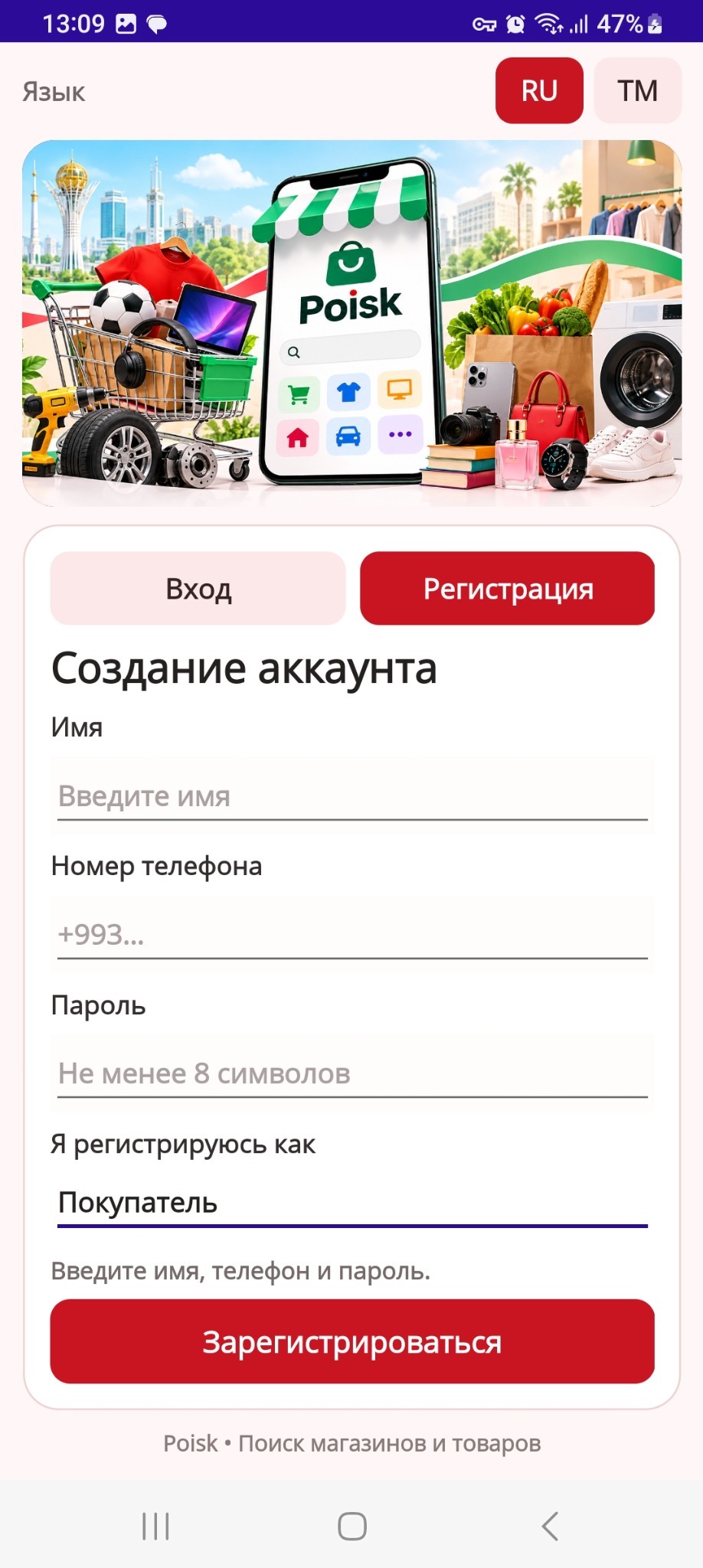
Укажите имя, номер телефона в международном формате (например, +993…), пароль не менее 8 символов и выбранную роль. Затем нажмите «Зарегистрироваться».
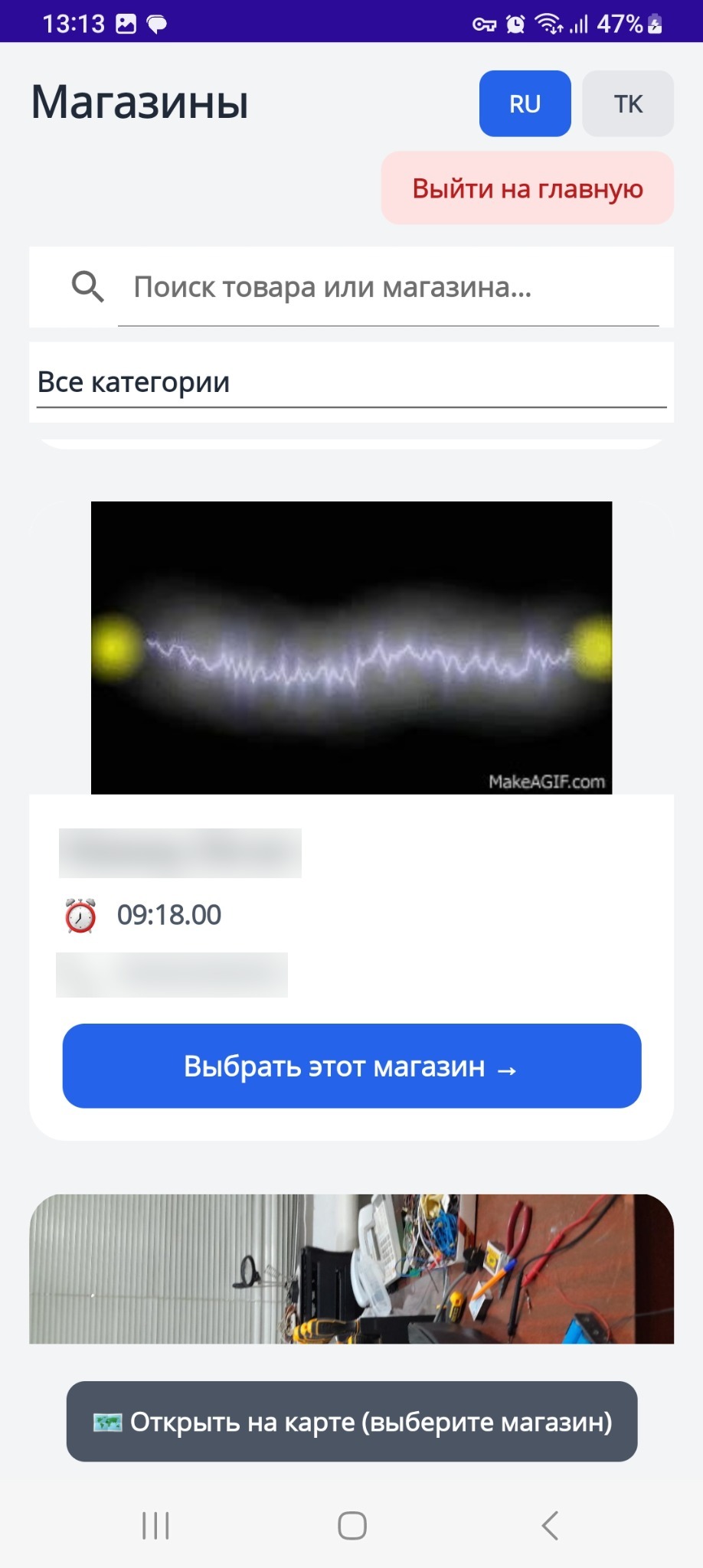
На странице «Магазины» можно искать магазин или товар, выбрать категорию и просматривать карточки магазинов. На карточке отображаются фотография, название, время работы и телефон. Нажмите на фотографию магазина, чтобы выделить его синей рамкой. Кнопка «Показать на карте» открывает расположение магазина. Кнопка «Выбрать этот магазин» открывает его каталог.
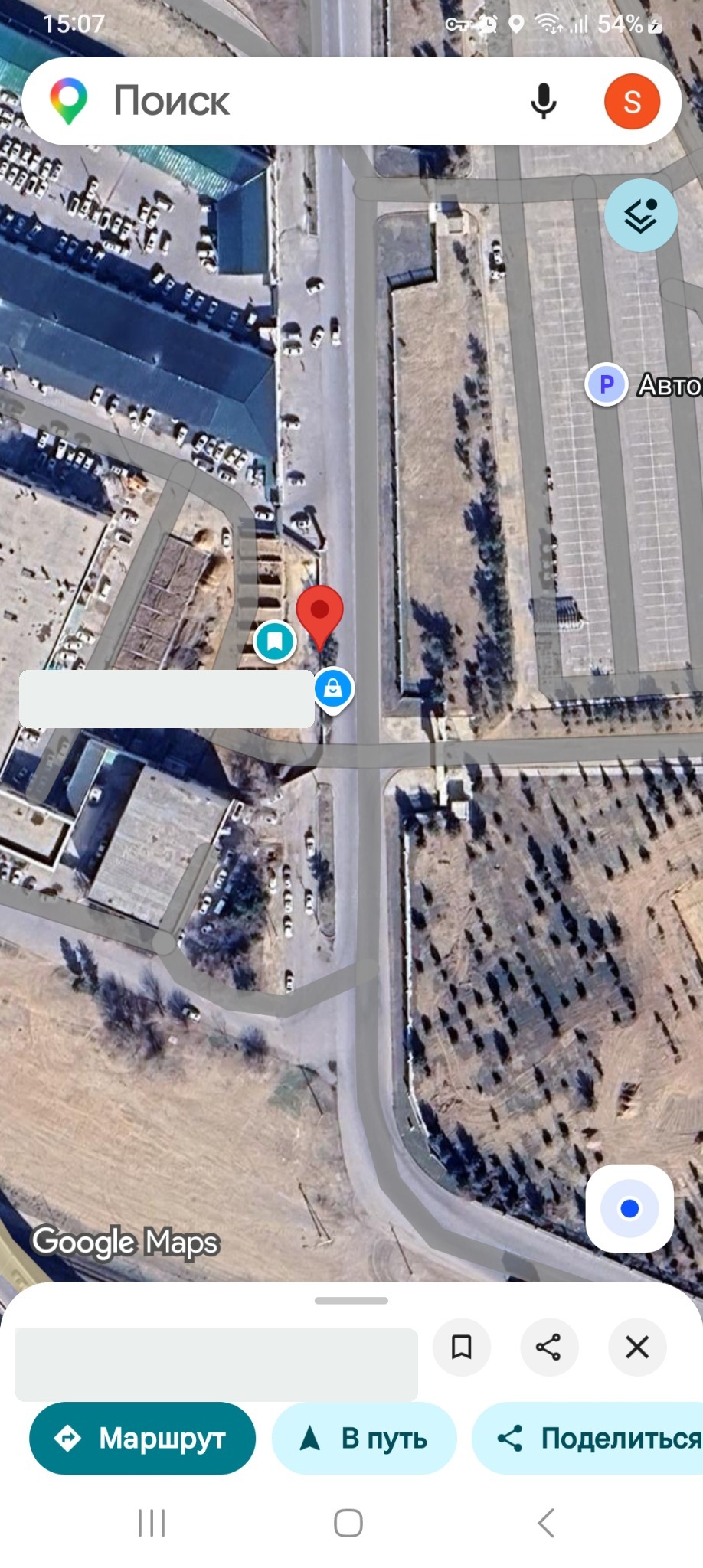
Нажмите «Показать на карте» в карточке магазина. На карте откроется расположение магазина с маркером. Можно просмотреть спутниковый снимок, построить маршрут, начать навигацию или поделиться местом.
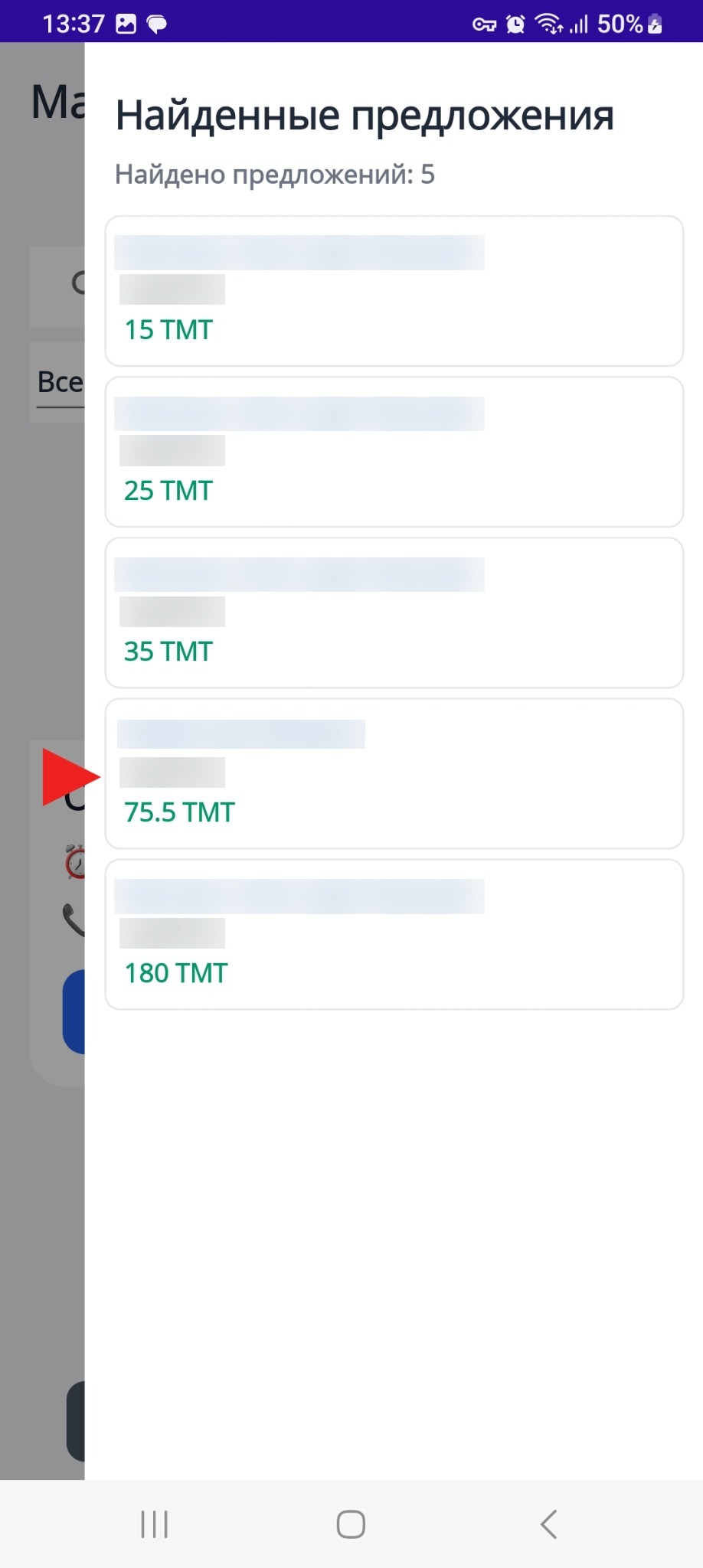
Введите название товара в строку поиска. Поиск выполняется по всем магазинам. Если найдены предложения, справа появляется красный треугольный маркер. Проведите пальцем справа налево, чтобы открыть боковую панель с товарами и магазинами. Выберите подходящее предложение в боковой панели. Приложение откроет магазин, где найден товар, и переместит найденную позицию в начало каталога. Все товары, совпавшие с поисковым запросом, будут выделены жёлтым цветом.
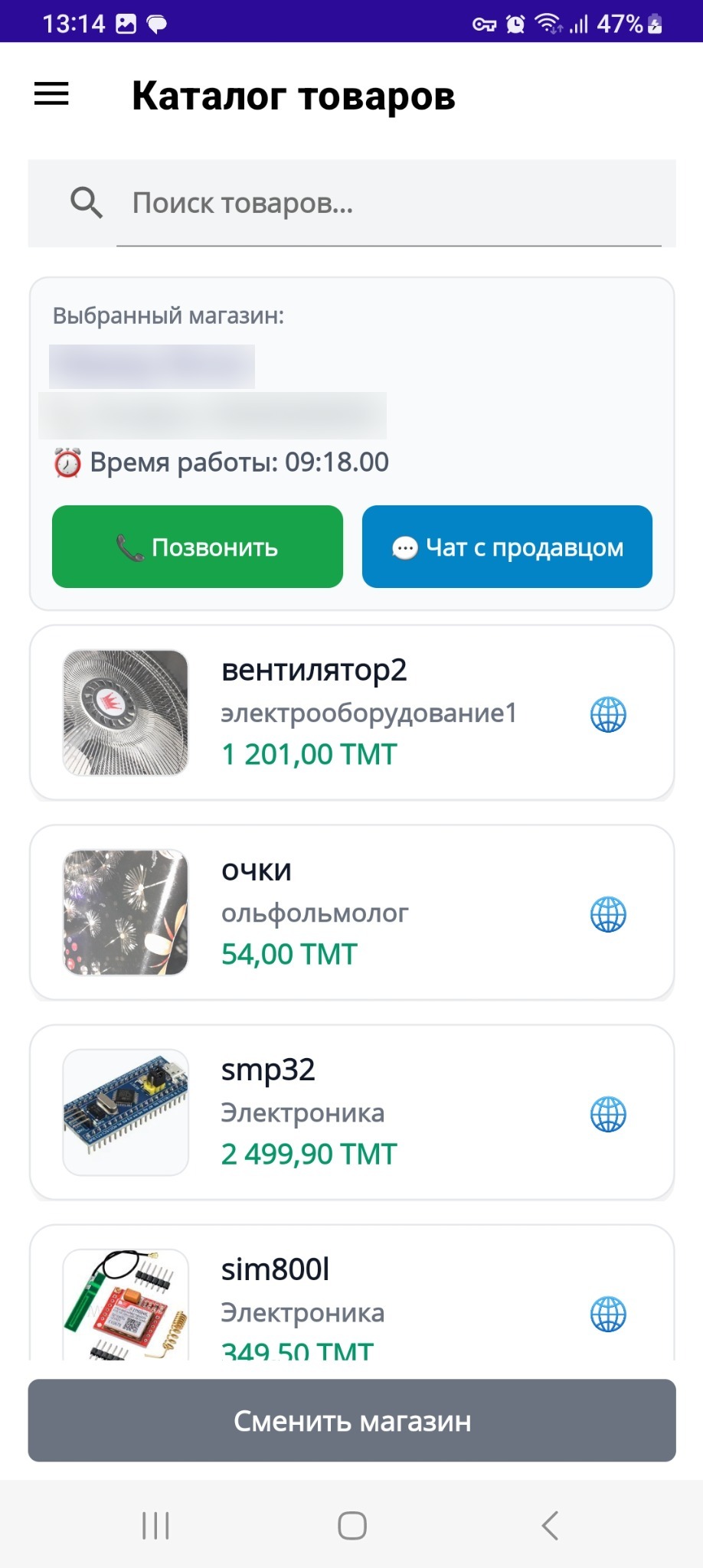
В каталоге магазина показаны название, телефон и время работы магазина, а также товары с фотографиями, категориями и ценами. Можно позвонить продавцу или открыть чат. Значок 🌐 рядом с названием товара переводит его название на выбранный язык интерфейса. Нажатие на название открывает карточку товара.
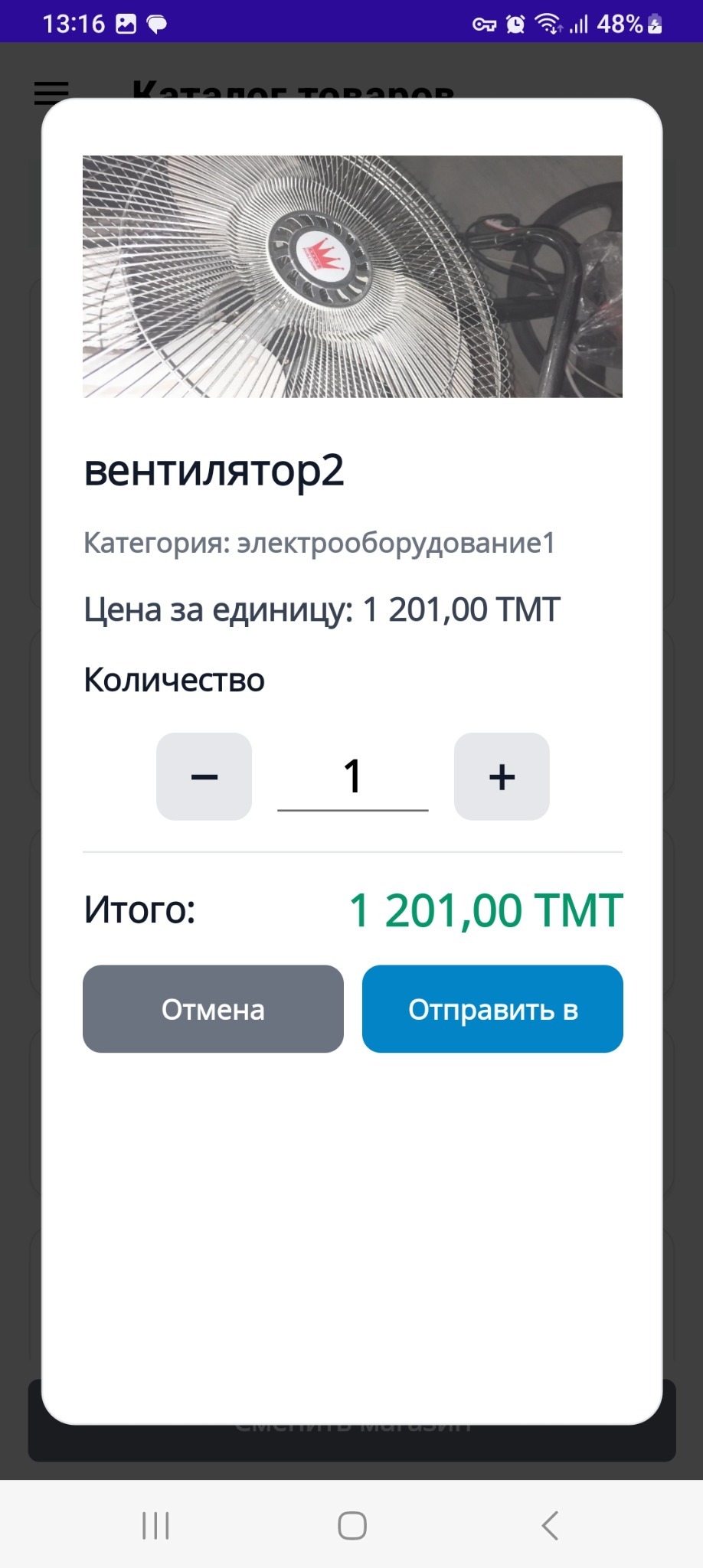
В карточке товара отображаются фотография, название, категория и цена за единицу. Кнопками «−» и «+» укажите количество — итоговая сумма пересчитывается автоматически. Нажмите «Отправить в…», чтобы перейти в чат с продавцом.
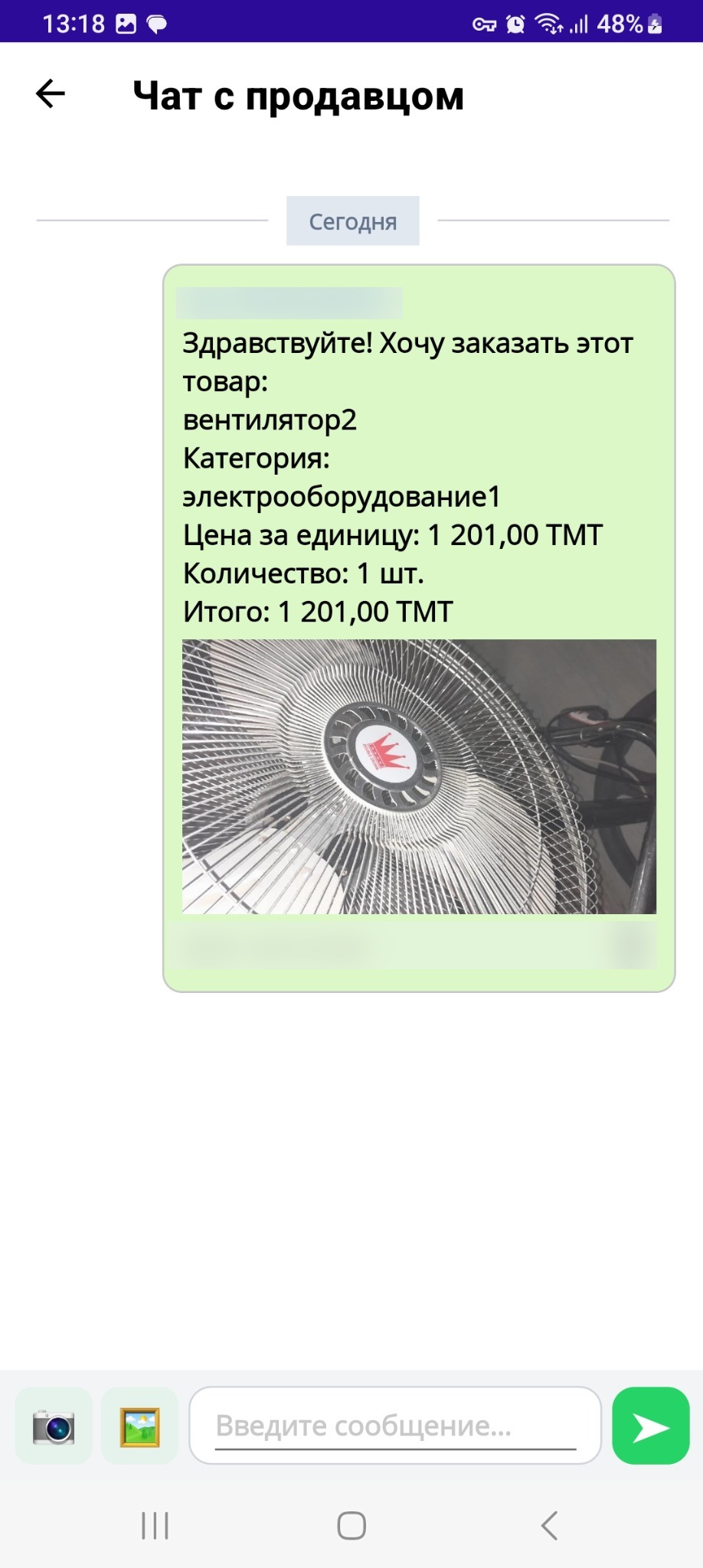
В чат автоматически подставляется сообщение с данными выбранного товара: название, категория, цена, количество, итоговая сумма и фотография. Покупатель может дописать текст, отправить фотографию с камеры или из галереи, а также удалить своё сообщение.
В кабинете продавца кнопка «Сообщения покупателей» открывает список входящих обращений. В списке видны покупатель, телефон, дата и время, текст сообщения и миниатюра фотографии. Откройте нужную переписку, чтобы прочитать сообщение и ответить. В переписке продавец видит запрос покупателя с данными товара и может ответить текстом или отправить фотографию. После ответа последний текст продавца отображается в списке сообщений.
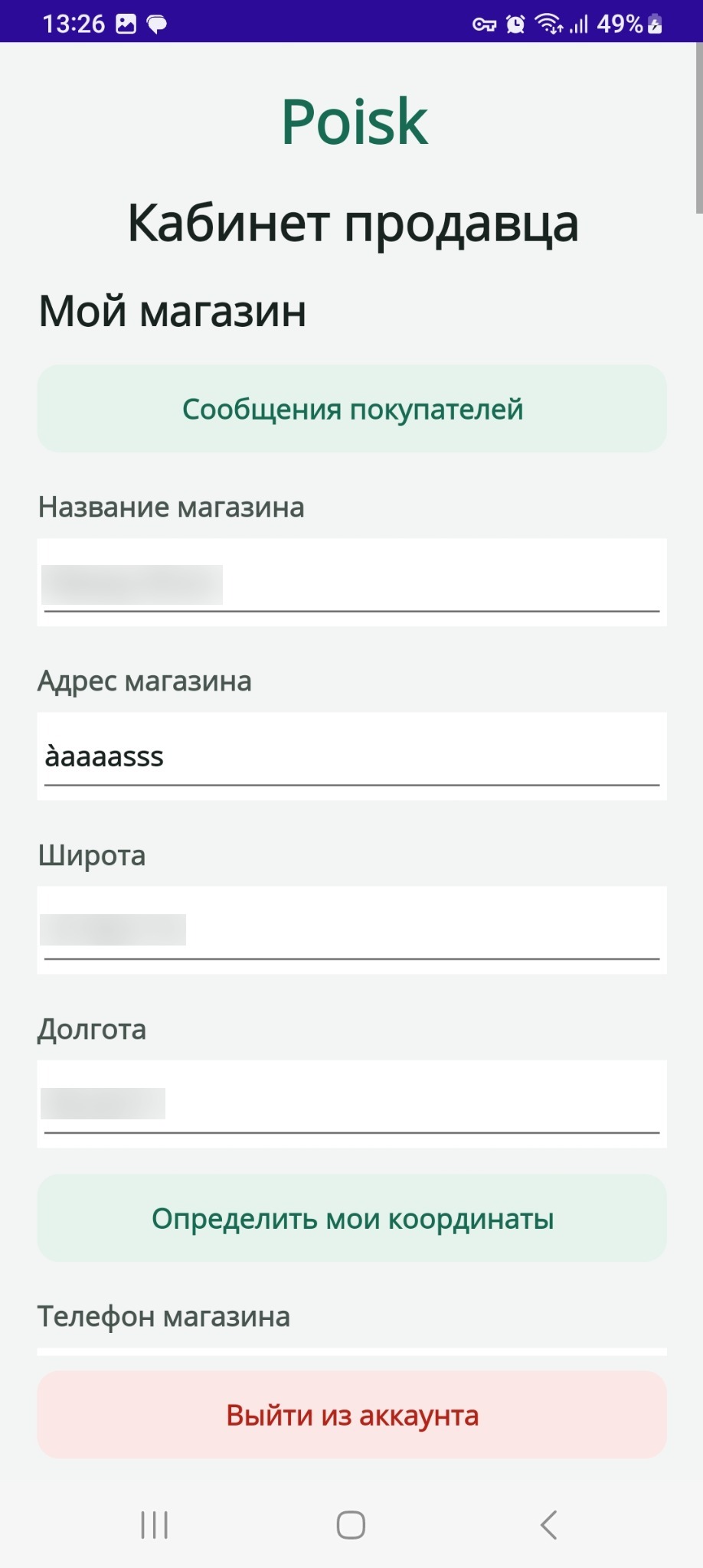
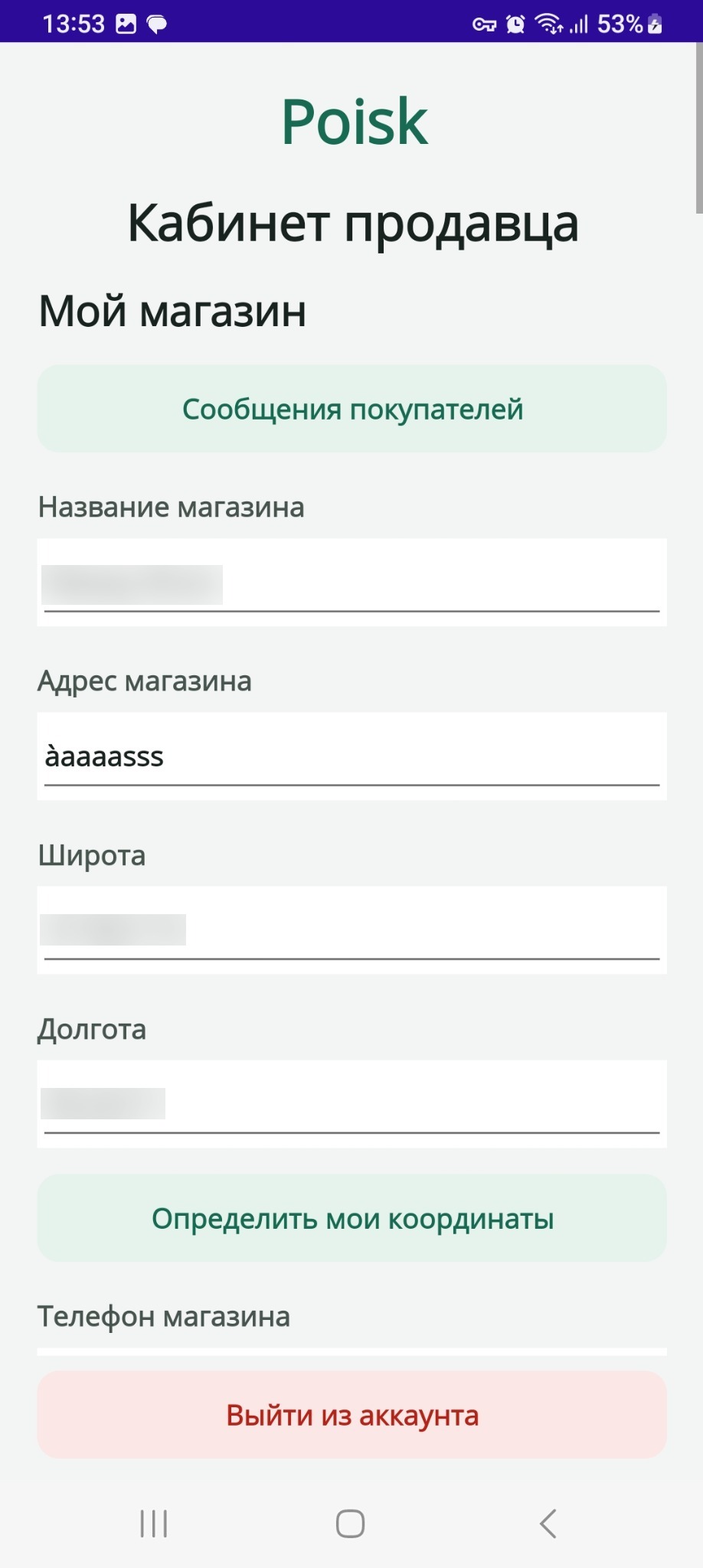
Кабинет продавца — одна длинная страница с прокруткой. В верхней части находятся данные магазина и кнопка сообщений покупателей. Ниже расположена форма добавления товаров и список уже размещённых товаров. Заполните название магазина, адрес, широту, долготу, телефон и время работы. Координаты можно ввести вручную или определить через кнопку «Определить мои координаты». Добавьте фотографию магазина: выберите изображение из галереи или сделайте снимок камерой. Это фото используется как обложка магазина в каталоге, который видят покупатели. Нажмите «Сохранить магазин», чтобы сохранить заполненные данные и фотографию.
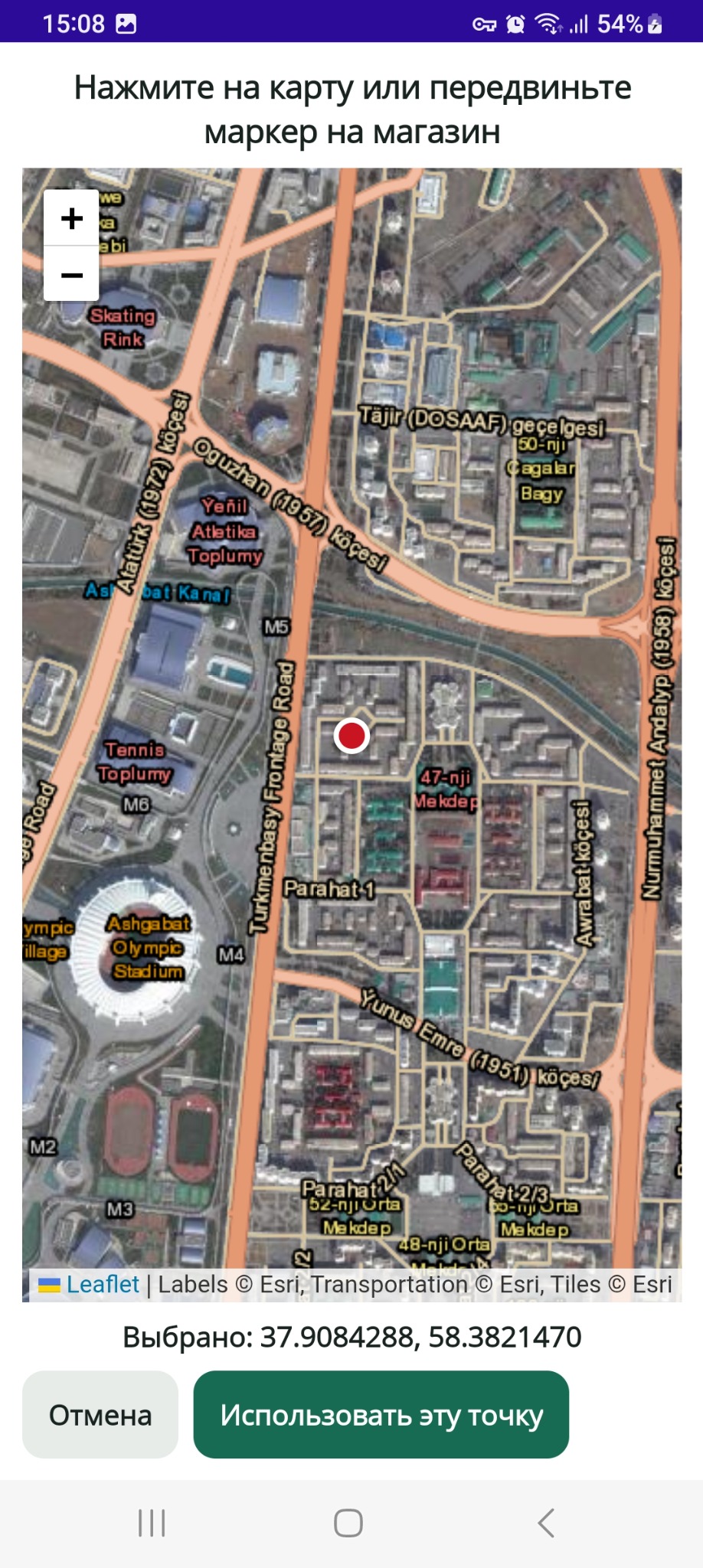
После открытия карты переместите маркер точно к месту магазина. Под картой отображаются выбранные координаты. Нажмите «Использовать эту точку» — широта и долгота автоматически перенесутся в поля кабинета продавца. Проверьте расположение перед сохранением магазина.
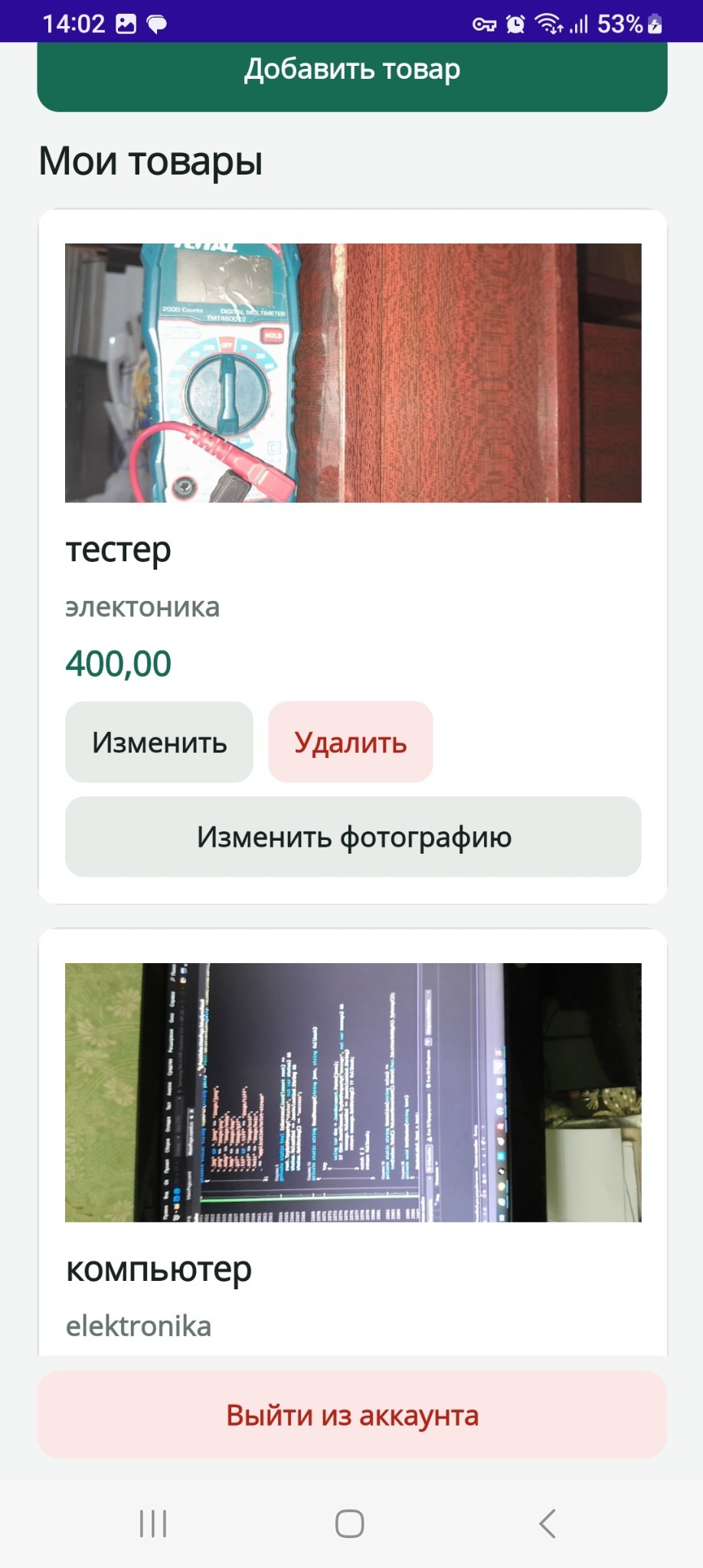
В разделе «Мои товары» введите название товара, категорию и цену. Затем выберите фотографию из галереи или сделайте снимок камерой и нажмите «Добавить товар». Товар появится в списке ниже.
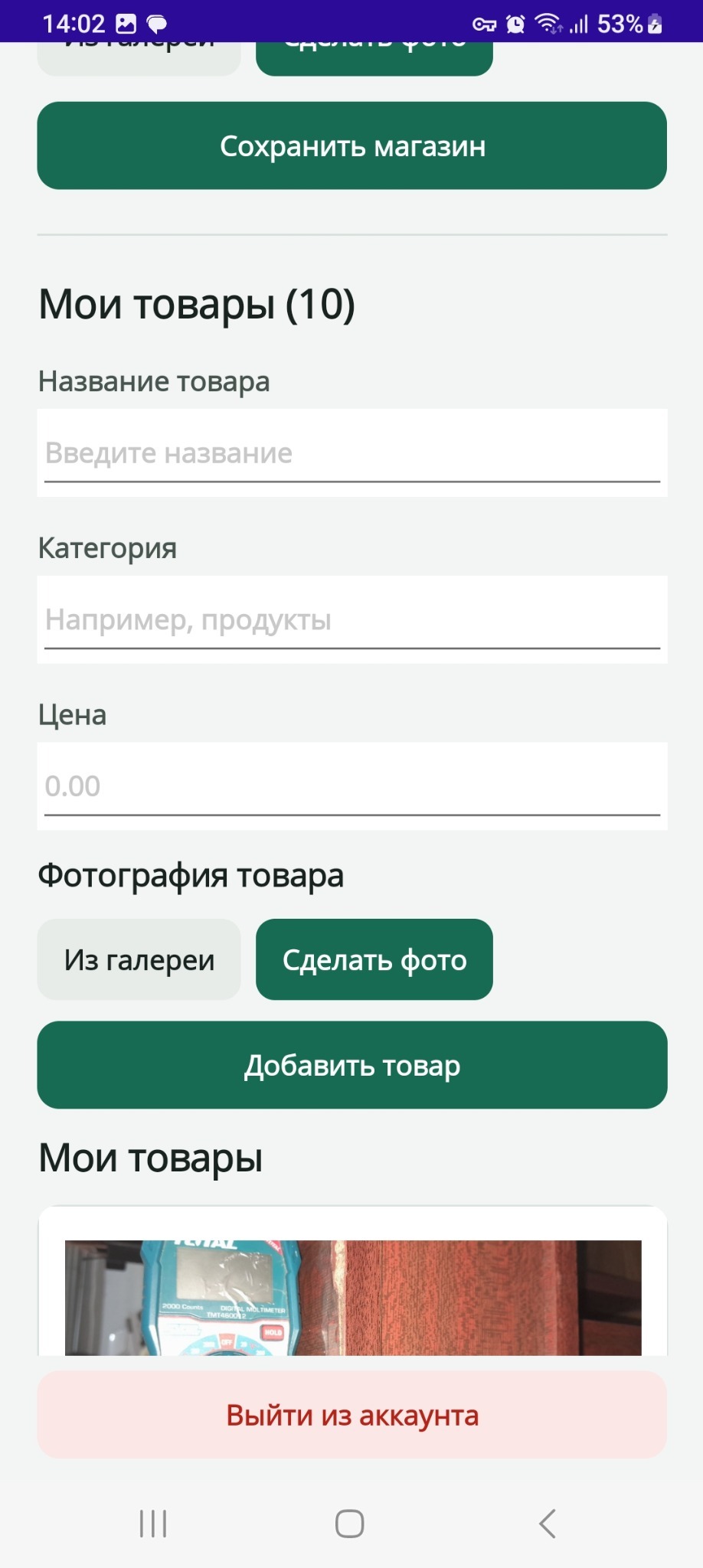
В карточке уже добавленного товара продавец может изменить сведения кнопкой «Изменить», удалить товар кнопкой «Удалить» или заменить изображение кнопкой «Изменить фотографию».